

Per què és important el bloqueig de pantalla a Android?
Amb el creixement dels telèfons mòbils i la quantitat de dades personals i professionals que emmagatzemem, la seguretat ha esdevingut una prioritat . El bloqueig de pantalla és la primera barrera de defensa perquè ningú no pugui accedir a la informació si perds el mòbil o si cau en mans no autoritzades, encara que sigui per un breu període de temps.
Amb un bloqueig de pantalla segur , protegeixes els teus comptes, xarxes socials, aplicacions bancàries i de missatgeria (com WhatsApp o Telegram), fotografies i totes les teves dades. Fins i tot si el telèfon només està lluny de tu uns segons, una pantalla desbloquejada pot permetre accessos no desitjats que acabin en robatori dinformació, suplantació didentitat o fins i tot danys econòmics.
Addicionalment, el bloqueig de pantalla ofereix seguretat extra per protegir dades empresarials en cas de mòbil corporatiu, i permet complir amb normatives de privadesa en entorns professionals o sanitaris.

Mètodes de bloqueig de pantalla a Android: opcions i funcionament
Android ha evolucionat per oferir diversos mètodes de bloqueig que s'adapten a diferents necessitats i preferències. Aquests mètodes, a més, es poden trobar amb noms lleugerament diferents segons el fabricant (Samsung, Xiaomi, Huawei, OPPO, Realme, etc.) o la capa de personalització, però el seu funcionament essencial és comú a tothom.
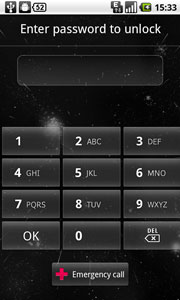
- PIN (nombre personal d'identificació): normalment de 4 a 16 dígits; es recomana utilitzar almenys 6 per a més seguretat.
- clau: combinació alfanumèrica que pot incloure números, lletres i símbols. És l'opció més segura, però menys pràctica si s'introdueix moltes vegades al dia.
- Patró de desbloqueig: dibuix duna seqüència sobre nou punts. És còmode però menys segur, ja que els patrons solen ser senzills i poden quedar marcats a la pantalla.
- Empremta dactilar: utilitza el sensor biomètric, oferint rapidesa i seguretat. És el mètode recomanat per a desbloquejar diari juntament amb un PIN o contrasenya de seguretat en cas de fallada del sensor.
- Reconeixement facial: reconeix el teu rostre mitjançant la càmera frontal. La seva seguretat és variable: pot ser menys fiable que la petjada o el PIN, i no és recomanable per a operacions crítiques com ara pagaments o accés a aplicacions bancàries.
En molts dispositius moderns, Android a més permet seleccionar diverses opcions de desbloqueig en combinació, com a empremta dactilar + PIN o empremta dactilar + contrasenya , exigint la segona com a respatller si el sensor falla o després de reiniciar el dispositiu.

Quin és el mètode de bloqueig més segur?
Escollir el mètode de bloqueig adequat depèn de les teves necessitats, però les opcions biomètriques (petjada i, en menor mesura, reconeixement facial) aporten gran comoditat diàriament. No obstant això, la seguretat més gran segueix estant en contrasenyes llargues o PINs extensos i aleatoris . Una contrasenya alfanumèrica complexa és difícil d'endevinar i gràcies a les restriccions d'intents fallits en Android gairebé impossible de vulnerar per força bruta.
A continuació, una anàlisi detallada de cada mètode segons la seguretat:
- Contrasenya alfanumèrica: la més segura, especialment si no fas servir paraules comunes ni informació personal.
- PIN llarg (6-8 dígits o més): molt segur si no fas servir dates o seqüències simples.
- Empremta dactilar: segura per a ús diari; vulnerar aquesta protecció requereix tècniques i equips sofisticats poc habituals.
- Reconeixement facial: menys segur, ja que en versions Android sol dependre només de la càmera i pot ser enganyat per fotografies en alguns models.
- Patró de desbloqueig: el menys segur, ja que la majoria d'usuaris tria patrons predictibles i és més fàcil que altres persones ho descobreixin observant els moviments o les marques a la pantalla.
Consell: Si teniu dades especialment sensibles, activa una contrasenya llarga i complementa el desbloqueig habitual amb empremta o PIN per a més comoditat, utilitzant la contrasenya només després de reinicis o canvis de seguretat.

Com configurar i activar el bloqueig de pantalla a Android pas a pas
El procés varia lleugerament en funció del fabricant, però en línies generals, els passos per establir un bloqueig de pantalla segur a qualsevol mòbil Android són els següents:
- Obre l'app de Configuració o Configuració en el teu telèfon Android.
- Entra al menú Seguretat o Seguretat i privacitat (segons la versió i capa de personalització pot aparèixer com Contrasenyes i seguretat, Biometria i seguretat, Etc).
- Accedeix a la secció Bloqueig de pantalla.
- Seleccioneu el tipus de bloqueig que preferiu: PIN, contrasenya, patró, empremta dactilar o reconeixement facial. Alguns dispositius demanen el codi anterior per canviar-lo.
- Segueix les instruccions a la pantalla per registrar el PIN, la contrasenya, el patró o les dades biomètriques.
- Configura les opcions addicionals, com ara la visualització de notificacions a la pantalla de bloqueig, el temps d'espera per al bloqueig automàtic, i si vols combinar mètodes (per exemple, desbloqueig amb empremta i PIN de seguretat).
És important que recordis el PIN, contrasenya o patró de desbloqueig ; si ho oblides, hauràs d'accedir amb el teu compte Google associat o, en darrer cas, realitzar un restabliment de fàbrica, perdent les dades emmagatzemades localment.
En dispositius Samsung
- Accedeix a Configuració > Biometria i seguretat > Tipus de bloqueig de pantalla.
- Trieu el mètode de seguretat desitjat i registreu-lo seguint les indicacions.
- Pots activar opcions avançades com a bloqueig intel·ligent (Smart Lock) per a llocs de confiança.
En mòbils Xiaomi (MIUI)
- Vés a Configuració > Contrasenya i seguretat > Bloqueig de pantalla.
- Selecciona el mètode preferit, afegeix empremtes o rostre si és compatible, i gestiona el mode butxaca per evitar tocs accidentals.
A Huawei (EMUI)
- ingressa a Configuració > Seguretat i privadesa > Bloqueig de pantalla i contrasenyes.
- Configura PIN, patró, contrasenya, reconeixement facial o empremta segons el model.
A OPPO i Realme (ColorOS/RealmeUI)
- Obre Configuració> Seguretat> Bloqueig de pantalla.
- Personalitza desbloqueig per empremta, PIN i reconeixement facial.
Opcions avançades i trucs: modes intel·ligents i millores de seguretat
Android ha incorporat amb el temps opcions intel·ligents i funcions avançades per millorar l'experiència de bloqueig de pantalla i adaptar-se a situacions de l'usuari diferents:
Bloqueig automàtic i temps despera
Des dels paràmetres de la pantalla, podeu escollir després de quant de temps d'inactivitat es bloquejarà automàticament el mòbil. Configura un interval curt (per exemple, 30 segons o 1 minut) per a més seguretat i prevenció d'accessos accidentals.
Bloqueig intel·ligent (Smart Lock)
- Llocs de confiança: Desbloqueja el mòbil automàticament quan detecta una ubicació fiable com casa teva o feina.
- Dispositius de confiança: Manté desbloquejat el telèfon si està connectat a un wearable, auriculars Bluetooth o cotxe.
- Detecció corporal: Permet que el mòbil romangui desbloquejat mentre el portes a sobre i es bloqueja quan el deixes quiet.
- Aquestes opcions poden variar segons model i capa de personalització, i afegeixen comoditat diària, però les has d'usar amb precaució si comparteixes espais o dispositius amb altres persones.
Esborrar dades després de diversos intents fallits
Alguns models, com ara Samsung, permeten configurar l' esborrament automàtic de dades després d'un nombre determinat d'intents fallits de desbloqueig. És una mesura extrema per protegir informació molt sensible, tot i que implica risc de pèrdua de dades locals.
Bloqueig d'aplicacions concretes
A més del bloqueig general, pots protegir aplicacions concretes com WhatsApp, Telegram, banca, galeria, etc., amb contrasenya o empremta, usant tant les eines del sistema com apps de tercers o funcionalitats de seguretat avançades del teu fabricant.
Evita pulsacions accidentals (mode butxaca i prevenció de tocs involuntaris)
- Samsung: Compta amb la funció Bloquejar tocs accidentals des de Paràmetres > Pantalla.
- Xiaomi: activa el mode butxaca per prevenir tocs accidentals mitjançant el sensor de proximitat.
- Huawei: Funció Prevenció d'accions involuntàries a Configuració > Assistència intel·ligent.
- realme: opció Prevenció de toc involuntari per a jocs o apps a pantalla completa.
- OPPO i OnePlus: Eines similars a Eines pràctiques o utilitats.
Aquestes funcions milloren l'experiència evitant trucades fantasma, missatges o fotos accidentals quan el mòbil és a la butxaca o la bossa.

Personalització avançada: fons, ginys i notificacions a la pantalla de bloqueig
Android, especialment en les versions més recents, permet personalitzar la pantalla de bloqueig per adaptar-la als teus gustos i necessitats:
- Fons de pantalla de bloqueig: Trieu una imatge, tema, fotografia personal o fons dinàmic. A Android 14 i superiors pots mantenir premut a la pantalla de bloqueig per accedir directament a la personalització i canviar el disseny del rellotge, colors, ginys i fons.
- Widgets i accessos directes: Configura dreceres a aplicacions com la càmera, llanterna, telèfon o fins i tot les teves aplicacions favorites des de la pantalla de bloqueig.
- Visualització de notificacions: Decideix si vols mostrar o ocultar el contingut de les notificacions a la pantalla de bloqueig per preservar la privadesa (per exemple, ocultant detalls de missatges de WhatsApp fins que desbloquegis el dispositiu).
- Informació de contacte: Pots incloure el teu nom o un número de telèfon alternatiu a la pantalla de bloqueig per facilitar la recuperació en cas de pèrdua.

Fixar pantalla i mode convidat: protegeix encara més la teva privadesa
Android incorpora funcions addicionals per cedir temporalment el mòbil sense exposar la teva informació personal :
Fixar pantalla (Screen pinning/Fixar finestres)
- Permet “fixar” una app en primer pla. Si utilitzeu el mòbil només podreu interactuar amb aquesta aplicació fins que introduïu el vostre mètode de desbloqueig.
- Ideal si prestes el telèfon a un nen per veure un vídeo o deixes que algú faci una trucada.
- S'activa des Configuració > Seguretat > Fixar pantalla o Altres configuració de seguretat.
- Per desactivar, cal introduir PIN, patró o empremta, segons configuració.
Mode convidat
- Crea un entorn separat perquè una altra persona faci servir el telèfon sense accedir a les teves apps, fotos ni comptes.
- S'activa des de les opcions de Usuaris i comptes a Ajustaments (no disponible en tots els models i en totes les capes, pot variar segons la marca).

Què fer si oblides el bloqueig de pantalla a Android
Si oblides el teu PIN, patró o contrasenya de bloqueig, hi ha diferents solucions per recuperar l'accés al mòbil Android:
- Recuperació amb compte Google: Alguns dispositius ofereixen l'opció de «Vas oblidar el teu patró/PIN/contrasenya?» que permet desbloquejar el mòbil després de verificar el compte Google associat.
- Restabliment de fàbrica: Si no podeu recuperar l'accés, haureu de restaurar el telèfon als paràmetres de fàbrica. Tingueu en compte que això esborra totes les dades locals no sincronitzades.
- Eines del fabricant: Samsung, Xiaomi i altres fabricants ofereixen solucions pròpies des dels seus portals web o apps com Cerca el meu mòbil o El meu Cloud per restablir l'accés o esborrar dades en cas de bloqueig.
Consulta la guia específica del teu fabricant o el nostre article especialitzat sobre com solucionar l'oblit de patró o contrasenya a Android per a passos detallats.
Recomanacions clau per maximitzar la seguretat de la pantalla de bloqueig
- Evita PINs i patrons simples: No facis servir dates de naixement, seqüències (1234, 0000) ni patrons evidents.
- Configura bloqueig automàtic ràpid: Minimitzeu el temps d'espera perquè la pantalla es bloquegi quan deixeu d'utilitzar el mòbil.
- Actualitza sempre el sistema operatiu: Les actualitzacions corregeixen vulnerabilitats i milloren la seguretat del bloqueig biomètric i per PIN.
- Desinstal·la apps sospitoses o que no facis servir: Algunes aplicacions poden provocar errors a la pantalla o interferir en la seguretat.
- Activa l'esborrat després de diversos intents fallits només en casos especials: Assegureu-vos de tenir còpia de seguretat si utilitzeu aquesta funció.
- No comparteixis el teu PIN, contrasenya ni patró amb ningú: I no deixis que ho vegin mentre ho introdueixes.
- Desa la informació de desbloqueig en un gestor de contrasenyes segur: Per exemple, en una nota xifrada.
Solucions davant de problemes habituals: fallades de pantalla i tocs involuntaris
Si experimentes errors a la pantalla tàctil o reaccions estranyes (com tocs fantasmes), segueix aquests consells:
- Neteja la pantalla per eliminar restes de greix que puguin delatar el teu patró.
- Verifica si hi ha apps recents sospitoses i desinstal·la-les.
- Actualitza el sistema i les apps a la seva versió més recent.
- Activa els modes de prevenció de pulsacions accidentals si el teu model els inclou.
- En cas de danys persistents, consulteu el suport tècnic del fabricant.

Preguntes freqüents sobre el bloqueig de pantalla a Android
- Puc personalitzar la pantalla de bloqueig a qualsevol versió d'Android? Sí, encara que les opcions són més avançades en les versions més recents, com ara Android 14, on pots canviar l'estètica, els ginys i els accessos directes fàcilment.
- És segur el reconeixement facial? És menys segur que la petjada o el PIN a la majoria de models Android, ja que sol dependre només de la càmera frontal.
- Què puc fer si el meu mòbil no reconeix la meva petjada? Introdueix el PIN o la contrasenya de seguretat i recalibra o torna a registrar les petjades a Configuració de seguretat.
- ¿ Les còpies de seguretat es xifren amb el mètode de bloqueig? Sí, per assegurar el xifratge dels teus backups, utilitza PIN, patró o contrasenya com a mètode principal de bloqueig.
- Hi ha alternatives per a bloqueig de pantalla si el meu botó físic està malmès? Pots activar el bloqueig tocant dues vegades la pantalla (si el teu model ho permet) o utilitzant apps de tercers per fer el bloqueig des d'un accés directe a la pantalla.
Índex
- 1 Per què és important el bloqueig de pantalla a Android?
- 2 Mètodes de bloqueig de pantalla a Android: opcions i funcionament
- 3 Quin és el mètode de bloqueig més segur?
- 4 Com configurar i activar el bloqueig de pantalla a Android pas a pas
- 5 Opcions avançades i trucs: modes intel·ligents i millores de seguretat
- 6 Personalització avançada: fons, ginys i notificacions a la pantalla de bloqueig
- 7 Fixar pantalla i mode convidat: protegeix encara més la teva privadesa
- 8 Què fer si oblides el bloqueig de pantalla a Android
- 9 Recomanacions clau per maximitzar la seguretat de la pantalla de bloqueig
- 10 Solucions davant de problemes habituals: fallades de pantalla i tocs involuntaris
- 11 Preguntes freqüents sobre el bloqueig de pantalla a Android